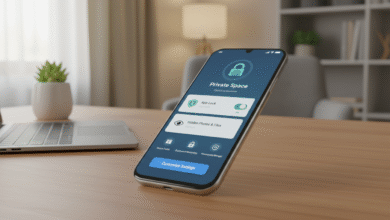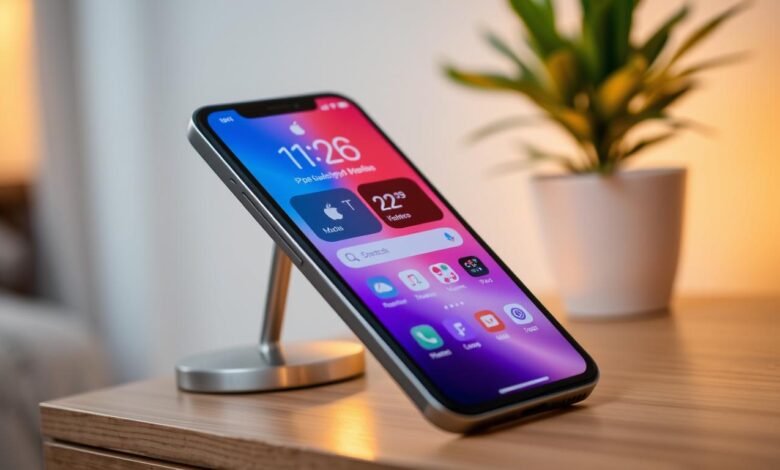
Pernahkah Anda merasa bahwa iPhone Anda bisa menjadi lebih dari sekadar telepon pintar? Bayangkan ketika perangkat ini sedang diisi daya, ia bisa berubah menjadi asisten visual yang selalu siap membantu.
Sistem operasi terbaru dari Apple menghadirkan StandBy Mode, sebuah fitur revolusioner yang mengubah cara kita berinteraksi dengan teknologi. Fitur ini memanfaatkan momen ketika perangkat sedang charging untuk menampilkan informasi penting.
Sebagai pengguna setia, saya sendiri terkesan dengan bagaimana fitur ini membuat iPhone menjadi lebih fungsional. Teknologi ini benar-benar mengoptimalkan penggunaan perangkat sehari-hari.
Artikel ini akan membimbing Anda memahami konsep smart display pada perangkat Apple. Kami akan menjelaskan cara mengaktifkan dan menyesuaikan fitur ini sesuai kebutuhan personal Anda.
Dengan berbagai aplikasi yang kompatibel, StandBy Mode membuka peluang baru dalam berinteraksi dengan perangkat. Fitur ini menunjukkan bagaimana teknologi terus berkembang untuk memudahkan hidup pengguna.
Mari kita eksplorasi bersama bagaimana membuat iPhone Anda bekerja lebih cerdas, bahkan ketika sedang tidak aktif digunakan. Pengalaman smart display yang personal menanti untuk diciptakan!
Pengantar StandBy Mode di iOS 17
Tahukah Anda bahwa teknologi terbaru Apple menghadirkan cara baru menggunakan iPhone? StandBy Mode merupakan fitur inovatif yang mengubah perangkat menjadi smart display ketika sedang diisi daya.
Fitur ini memanfaatkan momen charging untuk menampilkan informasi penting dengan tampilan yang mudah dilihat. Pengguna dapat mengakses widget, jam, foto, dan notifikasi dari kejauhan.
Definisi dan Latar Belakang StandBy Mode
StandBy Mode adalah evolusi dari teknologi smart display dalam sistem operasi terbaru. Apple mengembangkan fitur ini untuk memberikan fungsionalitas tambahan saat perangkat dalam posisi landscape.
Latar belakang pengembangannya adalah optimasi penggunaan sehari-hari. Fitur ini membuat iPhone bekerja lebih cerdas bahkan ketika tidak aktif digunakan.
Perkembangan Fitur StandBy Mode di iOS
Perkembangan teknologi iOS dimulai sejak tahun 2007. Sistem operasi ini terus berinovasi melalui pembaruan tahunan yang konsisten.
Apple pertama kali meluncurkan iOS pada Juni 2007 untuk iPhone. Kemudian diperluas untuk iPod Touch dan iPad. Setiap pembaruan membawa peningkatan signifikan dalam pengalaman pengguna.
StandBy Mode terintegrasi dengan ekosistem perangkat Apple lainnya. Fitur ini kompatibel dengan berbagai model iPhone dan perangkat terbaru.
Keunggulan iOS dalam Mengubah iPhone Menjadi Smart Display
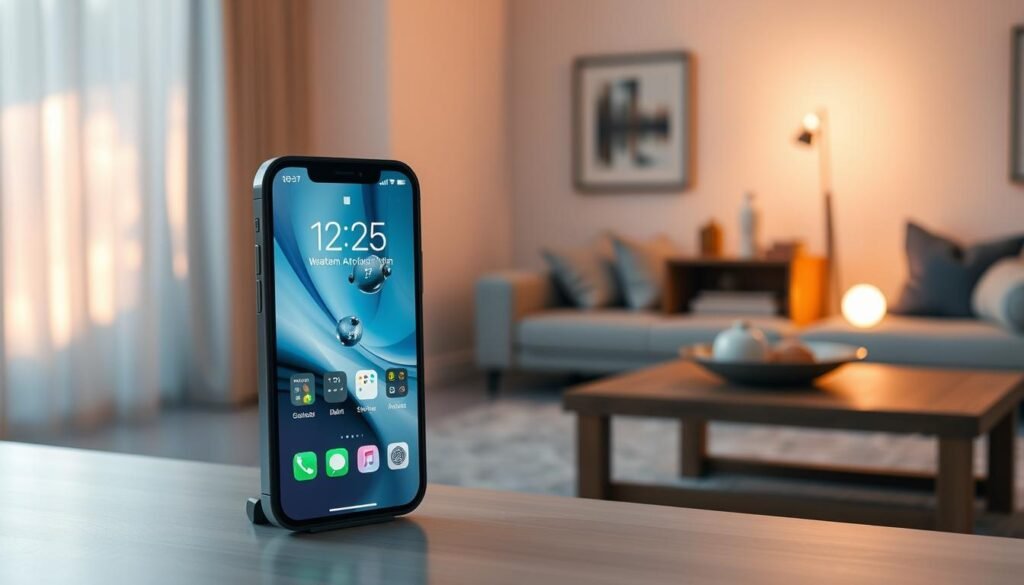
Sistem operasi iOS memberikan keunggulan unik dalam menghadirkan pengalaman smart display yang mulus. Integrasi sempurna antara perangkat keras dan lunak menciptakan performa optimal untuk fitur StandBy Mode.
Integrasi Sistem Operasi dan Inovasi Apple
Kekuatan utama sistem operasi ini terletak pada harmonisasi dengan chip khusus Apple. Prosesor seperti A15 Bionic dirancang khusus untuk bekerja optimal dengan iOS.
Inovasi Apple dalam mengembangkan ekosistem tertutup memberikan kontrol penuh terhadap pengalaman pengguna. Hal ini memastikan setiap aplikasi berjalan konsisten di berbagai perangkat.
Dampak Teknologi Terbaru terhadap Pengalaman Pengguna
Teknologi chip terbaru mendukung rendering grafis yang halus pada tampilan smart display. Pengguna merasakan transisi animasi yang natural saat berinteraksi dengan widget.
Integrasi antar perangkat Apple memungkinkan sinkronisasi preferensi StandBy Mode. Aplikasi yang dioptimalkan menampilkan informasi dengan desain estetis dan konsisten.
Pengalaman ini membuat interaksi dengan smart display menjadi intuitif. Setiap pengguna dapat menikmati fungsi yang responsif dan hemat energi.
Langkah Mengaktifkan StandBy Mode pada iOS 17
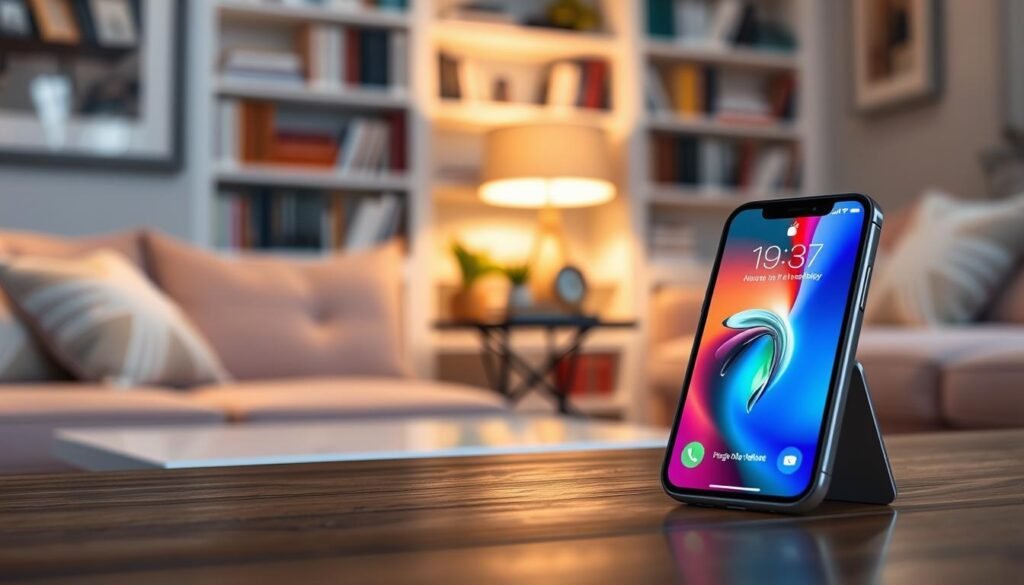
Mari kita mulai petualangan mengaktifkan fitur cerdas ini di perangkat Apple Anda. Prosesnya dirancang sederhana sehingga semua tingkat pengguna dapat mengikutinya dengan mudah.
Persiapan dan Persyaratan Perangkat
Pastikan perangkat Anda memenuhi syarat dasar sebelum memulai. iPhone harus menjalankan sistem operasi versi 17 atau lebih baru untuk kompatibilitas penuh.
Anda memerlukan charger dan stand untuk memposisikan perangkat dalam orientasi landscape. Aksesori ini membantu memicu tampilan smart display secara otomatis saat pengisian daya.
Panduan Langkah demi Langkah
Buka aplikasi Pengaturan pada layar beranda perangkat Anda. Temukan opsi StandBy Mode dalam menu sistem operasi.
Aktifkan fungsi ini dengan menggeser tombol toggle ke posisi on. Pastikan perangkat terhubung ke charger dan dalam posisi landscape.
Jika tampilan tidak muncul otomatis, periksa pengaturan brightness layar. Sesuaikan durasi tampilan sesuai preferensi penggunaan sehari-hari.
Anda dapat menambahkan widget favorit melalui menu kustomisasi. Aplikasi yang kompatibel akan menampilkan informasi penting dengan desain yang menarik.
Untuk masalah teknis, restart perangkat dan pastikan pembaruan sistem terinstal. Panduan ini memastikan operasi StandBy Mode berjalan optimal.
Kustomisasi dan Pengaturan Smart Display di iOS 17
Kustomisasi adalah kunci untuk membuat pengalaman smart display benar-benar milik Anda. Dengan berbagai opsi yang tersedia, Anda dapat menyesuaikan tampilan sesuai preferensi pribadi.
Fitur ini memungkinkan personalisasi mendalam yang membuat setiap perangkat menjadi unik. Mari eksplorasi bagaimana memaksimalkan potensi kustomisasi.
Personalisasi Tampilan Layar
Anda dapat memilih dari berbagai tema untuk layar StandBy Mode. Opsi termasuk jam digital klasik, slideshow foto pribadi, atau widget informatif.
Pengaturan lanjutan memungkinkan penyesuaian brightness otomatis dan color temperature. Ini membuat tampilan lebih nyaman untuk mata dalam berbagai kondisi pencahayaan.
Anda bahkan dapat membuat multiple layouts yang berubah otomatis. Sistem akan beralih antara tampilan berbeda berdasarkan waktu atau lokasi.
Integrasi dengan Aplikasi
App Store menawarkan ribuan aplikasi yang kompatibel dengan fitur ini. Anda dapat menambahkan widget cuaca, kalender, atau pengingat penting.
Integrasi dengan Apple Music memungkinkan kontrol langsung dari layar StandBy. Tampilkan album art dan kontrol pemutaran tanpa perlu membuka aplikasi.
Widget interaktif memberikan akses cepat ke informasi penting. Sistem ios mengoptimalkan tampilan untuk pengalaman yang seamless.
| Jenis Kustomisasi | Fitur Utama | Manfaat Pengguna |
|---|---|---|
| Tema Tampilan | Jam digital, slideshow foto, widget | Penyesuaian visual sesuai mood |
| Integrasi Aplikasi | Apple Music, cuaca, kalender | Akses cepat tanpa membuka app |
| Pengaturan Lanjutan | Brightness otomatis, multiple layouts | Kenyamanan dan fleksibilitas |
Dengan pembaruan terbaru, kustomisasi menjadi lebih fleksibel. Bahkan iPod Touch generasi terbaru mendukung fitur ini setelah pembaruan sistem.
Manfaat StandBy Mode bagi Pengguna
Fitur ini tidak hanya praktis, tetapi juga dirancang dengan pertimbangan keamanan mendalam. Pengguna dapat menikmati berbagai keuntungan mulai dari efisiensi energi hingga perlindungan data pribadi.
Efisiensi Energi dan Keamanan Data
Sistem operasi ini mengoptimalkan konsumsi daya saat StandBy Mode aktif. Teknologi cerdas memastikan baterai perangkat tidak terkuras meskipun layar tetap menyala.
Tingkat keamanan yang diterapkan sangat mengesankan. Informasi sensitif tetap terlindungi bahkan saat ditampilkan pada layar smart display.
Enkripsi AES 256 bekerja secara real-time untuk melindungi data. Sistem ini mencegah akses tidak sah ke informasi pribadi yang muncul di aplikasi.
Face ID dan Touch ID tetap berfungsi untuk melindungi akses detail. Perlindungan berlapis ini memberikan rasa aman bagi pengguna.
| Aspek Manfaat | Fitur Perlindungan | Tingkat Efisiensi |
|---|---|---|
| Keamanan Data | Enkripsi end-to-end, sandboxing | Perlindungan maksimal |
| Efisiensi Energi | Optimasi sistem, manajemen daya | Konsumsi minimal |
| Performa Sistem | Auto-lock, manajemen memory | Stabil dan responsif |
Operasi StandBy Mode dirancang untuk meminimalkan beban pada sistem. Teknologi ini menjaga performa perangkat tetap optimal sepanjang waktu.
Pengguna juga mendapatkan akses cepat ke informasi penting. Fitur ini meningkatkan produktivitas tanpa membuka aplikasi secara manual.
Tips dan Trik Memaksimalkan Fitur StandBy Mode
Ada beberapa rahasia kecil yang bisa membuat pengalaman StandBy Mode jauh lebih optimal. Dengan pengaturan yang tepat, fitur ini menjadi asisten produktivitas yang powerful.
Rekomendasi Pengaturan untuk Produktivitas Optimal
Atur widget yang paling sering digunakan di posisi utama layar. Ini menghemat waktu karena tidak perlu membuka aplikasi berkali-kali.
Integrasikan kontrol suara Siri untuk mengoperasikan perangkat tanpa sentuhan. Pengaturan notifikasi suara yang tidak mengganggu menjaga keseimbangan antara awareness dan ketenangan.
Pembaruan sistem terbaru membawa widget interaktif yang lebih dinamis. Manfaatkan ini untuk berinteraksi langsung tanpa membuka aplikasi.
| Scenario Penggunaan | Pengaturan Optimal | Manfaat Produktivitas |
|---|---|---|
| Bekerja dari Rumah | Widget kalender, pengingat, kontrol musik | Akses cepat informasi penting |
| Olahraga | Timer, playlist, tracker aktivitas | Fokus pada aktivitas fisik |
| Bersantai | Slideshow foto, kontrol smart home | Pengalaman lebih immersive |
Optimalkan brightness dan color temperature untuk berbagai kondisi pencahayaan. Setting otomatis berdasarkan waktu membuat operasi lebih intuitif.
Untuk pengguna dengan multiple perangkat termasuk iPod Touch, pastikan sinkronisasi pengaturan. Platform seperti Lemon8 menawarkan inspirasi setup kreatif.
Pembaruan rutin sistem iOS membawa peningkatan performa dan fitur–fitur baru. Manfaatkan VoiceOver untuk informasi pembacaan suara di layar.
Kesimpulan
Sebagai penutup dari artikel komprehensif ini, StandBy Mode membuktikan bagaimana sistem operasi Apple terus berinovasi. Fitur ini memberikan nilai tambah signifikan bagi pengguna dalam kehidupan sehari-hari.
Kami menekankan pentingnya melakukan pembaruan sistem secara berkala. Hal ini memastikan akses ke fitur–fitur terbaru dan peningkatan keamanan data.
Dari aktivasi hingga kustomisasi, artikel ini telah memberikan panduan lengkap. Semua tingkat pengguna dapat memanfaatkan smart display dengan optimal.
Eksplorasi App Store untuk menemukan aplikasi yang mendukung widget StandBy Mode sangat disarankan. Ini memperluas fungsi dan personalisasi perangkat Anda.
Dengan mengikuti panduan dalam artikel ini, iPhone berubah menjadi asisten visual yang selalu siap. Teknologi ini membuat operasi sehari-hari lebih efisien dan produktif.
➡️ Baca Juga: Tips Bangun Smart Home Murah dengan HP OPPO/Vivo sebagai Remote Control
➡️ Baca Juga: Mulai Manufaktur hingga Manajemen Proyek, Peran Agen AI Makin Vital
Rekomendasi Situs ➡️ Togel Online