
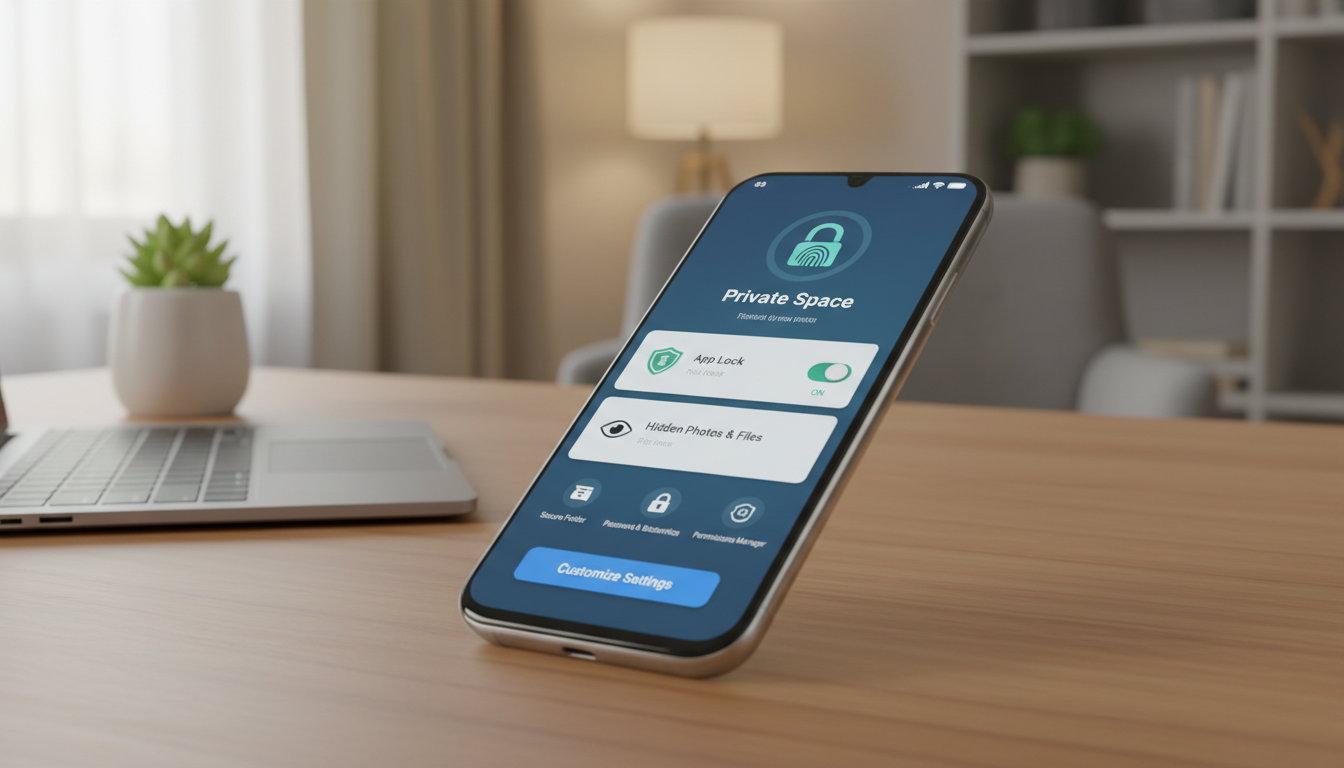
Bagaimana jika ponsel Anda memiliki brankas digital yang hanya bisa dibuka oleh Anda? Sebuah tempat rahasia untuk menyimpan segala yang penting, jauh dari pandangan orang lain.
Inilah yang ditawarkan oleh inovasi terbaru dalam sistem operasi Android 15. Sebuah area terpisah yang dirancang khusus untuk melindungi privasi dan kerapian data di perangkat Anda.
Bagi pengguna di Indonesia yang semakin peduli dengan keamanan informasi, kehadiran fitur ini sangat dinantikan. Ia berfungsi seperti safe deposit box di dalam ponsel Anda.
Tutorial ini akan memandu Anda, langkah demi langkah. Dari persiapan, pengaturan, hingga cara memanfaatkannya untuk kehidupan sehari-hari. Cocok untuk pemula maupun yang sudah mahir.
Dengan mengikuti panduan ini, Anda bisa mengamankan aplikasi perbankan, foto pribadi, atau dokumen kerja. Semuanya menjadi lebih terorganisir dan terlindungi dari akses tidak sah.
Mari kita mulai dengan memahami mengapa Anda mungkin sangat membutuhkannya.
Poin Penting yang Akan Dipelajari
- Private Space adalah brankas digital atau area aman yang terpisah di dalam ponsel Android.
- Fitur ini hadir dalam Android 15 untuk meningkatkan keamanan dan privasi data pengguna.
- Sangat berguna untuk memisahkan aplikasi kerja dan aplikasi pribadi dengan lebih rapi.
- Anda dapat mengamankan data sensitif seperti info keuangan dan dokumen penting.
- Tutorial ini akan membahas panduan lengkap dari persiapan hingga penggunaan lanjutan.
- Informasi disajikan dengan cara yang ramah dan mudah diikuti oleh semua kalangan.
- Dengan fitur ini, Anda memiliki kendali penuh atas akses ke aplikasi dan data tertentu.
Apa Itu Private Space dan Mengapa Anda Membutuhkannya?

Apa jadinya jika Anda bisa memiliki dua dunia terpisah dalam satu ponsel, masing-masing dengan kunci aksesnya sendiri? Konsep inilah yang diwujudkan oleh lingkungan terenkripsi baru pada sistem operasi terbaru.
Ini adalah jawaban resmi dari Google untuk kebutuhan akan kerapian dan perlindungan informasi di gawai kita sehari-hari.
Definisi: Safe Digital Pribadi di Android Anda
Pada intinya, ini adalah sebuah kontainer atau lingkungan yang terisolasi di dalam perangkat Anda. Bayangkan seperti sebuah brankas digital yang dibangun langsung ke dalam sistem.
Semua app dan file yang Anda masukkan ke dalamnya hidup terpisah dari profil utama. Mereka tidak akan muncul di laci aplikasi biasa atau pencarian.
Konsep serupa sebenarnya sudah lama ditawarkan oleh berbagai produsen. Misalnya, Secure Folder dari Samsung atau Second Space dari Xiaomi.
Kehadirannya di sistem operasi terbaru menandakan standarisasi. Sekarang, pengguna berbagai merek dapat menikmati lapisan keamanan ekstra ini tanpa aplikasi pihak ketiga.
Dari sisi teknis, ia berjalan sebagai profil pengguna terpisah. Mekanisme ini mirip dengan yang digunakan untuk memisahkan data kerja dan pribadi di lingkungan perusahaan.
Manfaat Utama: Privasi, Keamanan, dan Fokus yang Lebih Baik
Manfaat pertama adalah privasi. Lingkungan ini melindungi informasi sensitif Anda dari prying eyes atau mata yang ingin tahu.
Misalnya, saat Anda meminjamkan gawai untuk melihat foto, aplikasi perbankan atau pesan pribadi Anda tetap tak terlihat. Mereka aman tersembunyi.
Manfaat kedua adalah keamanan yang lebih ketat. Akses ke ruang ini dilindungi dengan kunci kedua.
Anda bisa mengaturnya dengan PIN, pola, atau sidik jari yang berbeda dari kunci layar utama. Seseorang yang membuka kunci ponsel Anda tetap tidak bisa masuk ke area ini.
Manfaat ketiga yang sering terlupakan adalah peningkatan fokus. Anda dapat memisahkan aplikasi terkait pekerjaan, seperti email kantor atau Slack, ke dalam kontainer ini.
Saat waktu istirahat tiba, Anda cukup mengunci ruang tersebut. Notifikasi dari aplikasi kerja akan berhenti, membantu menciptakan batasan yang sehat antara kehidupan profesional dan pribadi.
Penggunaan praktisnya sangat beragam. Simpan aplikasi mobile banking, dompet digital, atau platform investasi di sini untuk keamanan ekstra.
Ini juga cocok untuk aplikasi layanan kesehatan, platform kencan, atau dokumen kerja yang bersifat rahasia. Semuanya menjadi lebih terorganisir.
Pada akhirnya, lingkungan terpisah ini bukan sekadar alat untuk “menyembunyikan” sesuatu. Ia adalah solusi cerdas untuk manajemen digital yang lebih aman, rapi, dan memberi Anda kendali penuh.
Persyaratan dan Hal yang Perlu Disiapkan Sebelum Memulai
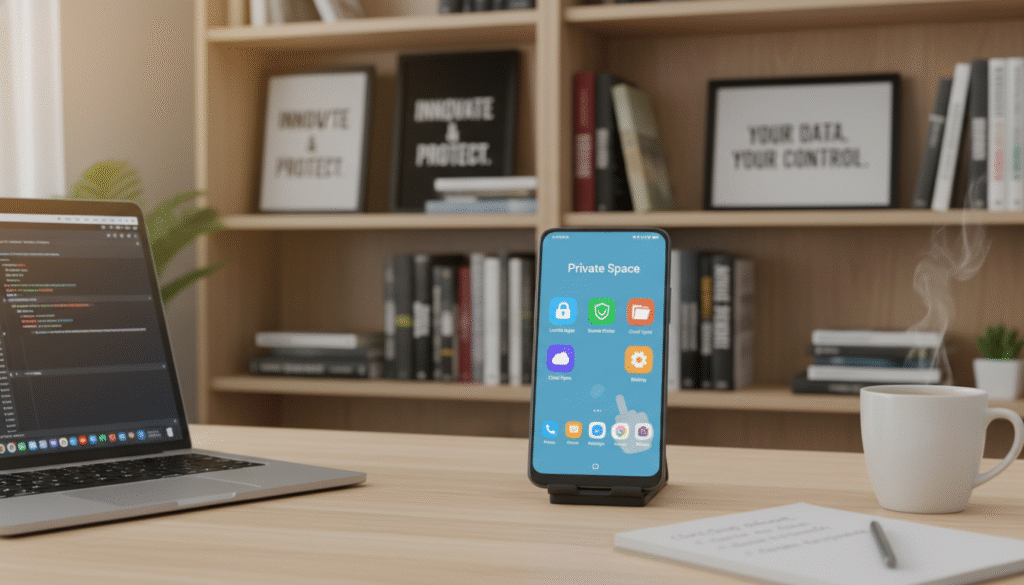

Langkah pertama menuju keamanan ekstra adalah memastikan gawai Anda memenuhi syarat teknis yang diperlukan. Persiapan ini sangat penting agar lingkungan terpisah dapat berfungsi dengan sempurna.
Dengan memeriksa poin-poin berikut, Anda menghindari kekecewaan karena ponsel tidak mendukung.
Mari kita telusuri apa saja yang harus Anda siapkan. Pemeriksaan ini mencakup kondisi perangkat dan beberapa persiapan akun.
Cek Versi Android dan Kapasitas RAM Perangkat Anda
Lingkungan terenkripsi ini merupakan inovasi dari sistem operasi terbaru. Oleh karena itu, gawai Anda harus sudah menjalankan Android 15 atau versi yang lebih baru.
Anda bisa mengeceknya di menu Settings > About phone. Jika belum update, segera lakukan pembaruan sistem.
Persyaratan teknis lain adalah kapasitas RAM. Perangkat membutuhkan memori lebih dari 6 GB untuk menjalankannya dengan lancar.
Ponsel entry-level dengan RAM lebih kecil mungkin tidak akan menemukan opsi ini di pengaturan. Selain itu, ada beberapa batasan khusus.
Lingkungan ini tidak tersedia untuk gawai yang sepenuhnya dikelola oleh organisasi (fully managed device).
Kondisi serupa berlaku jika ada akun terawasi (supervised account) yang aktif di profil utama. Produsen atau admin perusahaan juga bisa menonaktifkannya.
| Item yang Perlu Diperiksa | Kriteria yang Harus Dipenuhi |
|---|---|
| Versi Sistem Operasi | Android 15 atau lebih tinggi |
| Kapasitas RAM | Lebih dari 6 GB |
| Status Perangkat | Bukan fully managed device |
| Akun di Ruang Utama | Tidak ada supervised account yang login |
| Kepemilikan Perangkat | Bukan pengguna sekunder |
| Jumlah Profil | Maksimal empat pengguna/profil di perangkat |
| Kebijakan Produsen/Admin | Fitur tidak dinonaktifkan |
Memahami tabel di atas membantu Anda mendapatkan gambaran jelas. Informasi ini langsung dari pengembang untuk memastikan kompatibilitas.
Setelah perangkat lolos pemeriksaan, mari beralih ke persiapan logistik. Langkah ini bersifat opsional namun sangat berguna.
Siapkan Akun Google Kedua (Opsional tapi Direkomendasikan)
Google sendiri menekankan aspek privasi dalam penyiapan. Mereka menyarankan untuk membuat akun Google baru sebagai bagian dari proses.
Mengapa ini direkomendasikan? Lingkungan terpisah memiliki Play Store-nya sendiri. Anda bisa login dengan identitas yang berbeda dari akun utama.
Memiliki akun terpisah meningkatkan isolasi data secara signifikan. Riwayat pencarian, pembelian aplikasi, dan aktivitas lainnya akan benar-benar terpisah.
Misalnya, Anda bisa memisahkan pembelian aplikasi kerja dan pribadi. Ini memberikan lapisan privasi tambahan yang sangat kuat.
Membuat akun baru sangat mudah dan cepat. Kunjungi situs accounts.google.com/signup dari browser mana pun.
Ikuti langkah-langkah sederhana yang diminta. Gunakan alamat email baru atau nomor telepon yang belum terdaftar.
Jangan lupa periksa juga kapasitas penyimpanan ponsel Anda. Menginstal aplikasi duplikat di dalam lingkungan ini akan memakan ruang tambahan.
Pastikan ada cukup ruang kosong untuk data yang akan Anda simpan nanti. Dengan semua persiapan ini, proses pengaturan selanjutnya akan berjalan mulus.
Anda kini siap untuk membangun brankas digital pribadi di gawai Anda.
Langkah-Langkah Mengaktifkan dan Mengatur Private Space
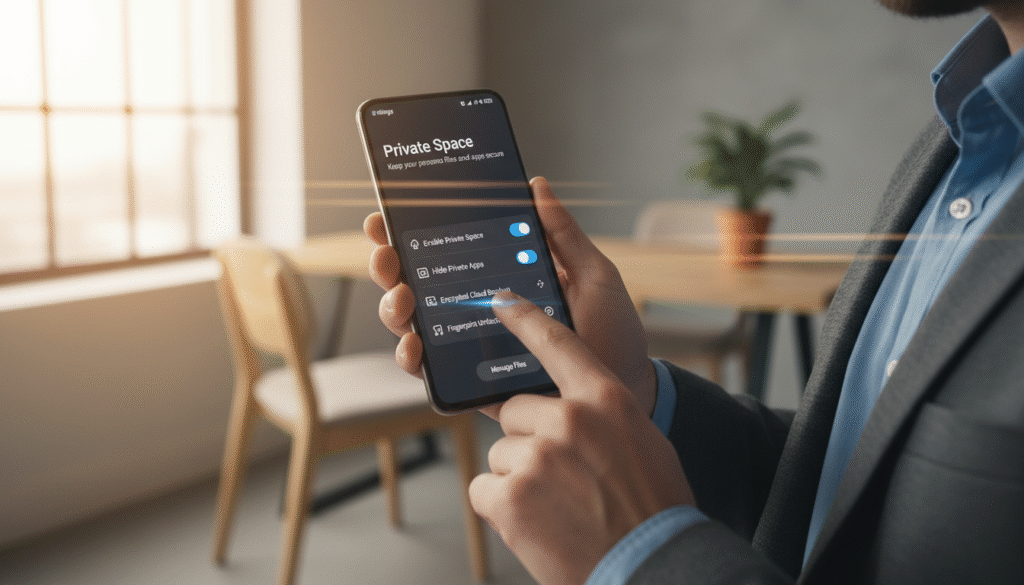
Mari kita praktikkan langsung cara menghidupkan lingkungan terpisah yang aman di gawai Anda. Prosesnya intuitif dan akan kami pandu langkah demi langkah.
Dengan mengikuti instruksi ini, brankas digital Anda akan siap digunakan dalam hitungan menit. Pastikan ponsel sudah dalam genggaman.
Menemukan Menu Private Space di Pengaturan
Pertama, buka aplikasi Settings atau Pengaturan di perangkat Anda. Lalu, gunakan kolom pencarian di bagian atas.
Ketik “Private Space” dan hasilnya akan langsung muncul. Opsi ini biasanya juga tersembunyi di bagian Privacy & security atau Users & accounts.
Setelah menemukannya, ketuk untuk memulai. Sebuah layar pengantar akan menjelaskan manfaat dari lingkungan terpisah ini.
Kini, Anda siap untuk konfigurasi keamanan inti. Proses penyiapan resmi pun dimulai.
Memilih Metode Penguncian: PIN, Pola, atau Sidik Jari
Langkah kunci berikutnya adalah menentukan cara membuka kunci area aman Anda. Anda akan disuguhi beberapa pilihan.
Pilih yang paling nyaman dan mudah Anda ingat. Setiap metode memiliki kelebihan sendiri.
- PIN Numerik: Aman dan praktis. Pilih kombinasi angka yang tidak mudah ditebak, berbeda dari PIN layar utama.
- Pola Geser: Cepat dan familiar. Buat pola yang unik untuk akses yang lebih personal.
- Sidik Jari (Biometrik): Paling cepat dan nyaman. Cocok untuk akses sesering mungkin tanpa repot mengingat kode.
Sebagai saran keamanan, gunakan kunci yang berbeda dari kunci layar perangkat utama. Ini menambah lapisan proteksi ekstra.
Meskipun ada opsi untuk memakai kunci yang sama, memiliki kunci terpisah lebih disarankan. Konfirmasikan pilihan Anda dengan mengulangi input.
Menyelesaikan Proses Setup dan Konfirmasi
Setelah kunci ditetapkan, sistem mungkin meminta Anda login ke akun Google. Anda bisa menggunakan akun utama atau akun kedua yang sudah disiapkan.
Langkah ini penting untuk mengaktifkan Play Store di dalam lingkungan terpisah nantinya. Ikuti petunjuk di layar untuk menyelesaikannya.
Proses pembuatan akan berjalan otomatis. Tunggu beberapa saat hingga konfigurasi selesai.
Anda akan melihat notifikasi atau ikon gear (roda gigi) di dalam ruang tersebut. Itu adalah pintu untuk pengaturan lebih lanjut.
Setelah setup selesai, cara mengaksesnya sangat mudah. Buka Laci Aplikasi (App Drawer) dan gulir ke bagian paling bawah.
Di sana, Anda akan menemukan pintasan bertuliskan “Private” atau “Ruang Pribadi”. Ketuk, masukkan kunci yang baru saja Anda buat, dan selamat datang.
Ingat baik-baik kunci pilihan Anda. Lupa kunci bisa menyulitkan akses ke data di dalamnya, karena reset tidak selalu sederhana.
Cara Mengakses dan Menggunakan Fitur Private Space Android
Akses ke ruang rahasia Anda hanya berjarak beberapa ketuk dari layar utama. Bagian ini akan memandu Anda untuk bernavigasi dan memanfaatkannya sepenuhnya.
Setelah setup selesai, Anda siap menjelajahi dunia terpisah di dalam gawai. Mari kita mulai dari pintu masuknya.
Membuka Private Space dari Laci Aplikasi (App Drawer)
Cara membukanya sangat sederhana. Buka Laci Aplikasi dengan menggeser ke atas dari layar beranda.
Gulirkan daftar aplikasi hingga ke bagian paling bawah. Di sana, Anda akan menemukan pintasan bertuliskan “Private” atau “Ruang Pribadi”.
Ketuk pintasan tersebut. Seketika, Anda akan dihadapkan pada layar kunci khusus untuk area ini.
Masukkan PIN, pola, atau sidik jari yang Anda pilih saat pengaturan. Setelah berhasil, selamat datang di dalam.
Tampilan awalnya akan terasa minimalis dan kosong. Ini adalah lingkungan yang benar-benar baru dan terpisah dari profil utama Anda.
Menginstal Aplikasi Khusus di Dalam Private Space
Untuk mulai menggunakan, Anda perlu menambahkan aplikasi. Di dalam ruang ini, terdapat Play Store versi terpisah.
Buka Play Store tersebut. Sistem mungkin meminta Anda untuk login dengan akun Google.
Sangat disarankan menggunakan akun kedua yang sudah disiapkan. Langkah ini memastikan isolasi data yang maksimal.
Anda bisa mengunduh aplikasi apa pun di sini. Termasuk duplikat dari app yang sudah ada di profil utama.
Misalnya, WhatsApp, Instagram, atau aplikasi perbankan versi kedua. Semua akan berjalan secara independen.
Perlu diingat, app yang diinstal di sini hanya akan muncul di dalam lingkungan ini. Mereka tersembunyi dari laci aplikasi utama.
Anda tidak bisa menyeret dan menjatuhkan aplikasi dari profil utama ke sini. Proses instalasi ulang dari Play Store di dalam ruang pribadi adalah satu-satunya cara.
- Aplikasi Keuangan: Mobile banking, e-wallet, atau platform investasi untuk keamanan ekstra.
- Komunikasi Pribadi: Aplikasi pesan atau media sosial dengan akun alternatif.
- Produktivitas Kerja: Email kantor, Slack, atau penyimpanan cloud untuk dokumen rahasia.
Memisahkan Data: Foto, File, dan Informasi Sensitif
Kekuatan utama dari lingkungan ini adalah pemisahan data yang sempurna. Setiap informasi yang Anda buat atau simpan di sini akan tetap di sini.
Gunakan aplikasi “Files” atau “Galeri” bawaan di dalam ruang pribadi untuk mengelola konten. Anda bisa mengimpor file dari penyimpanan utama atau membuat yang baru.
Foto yang Anda ambil menggunakan kamera di dalam area ini disimpan secara terpisah. Hasil jepretan itu tidak akan muncul di galeri profil utama Anda.
Demikian pula, kredensial login, riwayat penelusuran, dan pengaturan setiap app sepenuhnya terisolasi. Ini menciptakan secure folder yang sangat andal.
Untuk pengaturan lebih lanjut seperti menyembunyikan pintasan akses, Anda dapat mengikuti panduan lengkap yang tersedia.
Dengan mekanisme ini, Anda sepenuhnya mengendalikan di mana data sensitif berada. Seperti dijelaskan dalam ulasan tentang lingkungan privat yang terpisah, isolasi yang ketat adalah inti dari keamanannya.
Kini Anda sudah mahir mengakses, mengisi, dan mengelola brankas digital pribadi di perangkat.
Tips Pengaturan Lanjutan dan Hal Penting yang Perlu Diketahui
Pemahaman yang lebih dalam tentang cara kerja dan batasannya akan membantu Anda menggunakan ruang terpisah ini dengan lebih bijak. Mari kita eksplorasi konfigurasi tambahan dan realitas teknis di baliknya.
Dengan pengetahuan ini, Anda bisa menyesuaikan penggunaannya agar sesuai dengan kebutuhan keamanan dan kenyamanan pribadi.
Mengatur Penguncian Otomatis Private Space
Untuk keseimbangan yang pas antara proteksi dan kemudahan akses, atur timer penguncian otomatis. Ini mencegah area aman Anda tetap terbuka tanpa pengawasan.
Caranya mudah. Setelah masuk ke dalam private space, cari dan ketuk gear icon (ikon roda gigi) untuk membuka pengaturan khusus.
Di sana, pilih opsi “Lock private space automatically”. Anda akan melihat beberapa pilihan waktu:
- Saat ponsel terkunci: Opsi paling aman. Space akan langsung locked bersamaan dengan layar perangkat.
- 5 menit setelah layar mati: Memberi jeda kenyamanan untuk penggunaan singkat sebelum terkunci otomatis.
- Saat reboot: Hanya mengunci saat gawai dimulai ulang. Cocok untuk Anda yang jarang mematikan device.
Pilihan ini memungkinkan Anda mengontrol seberapa sering harus memasukkan kunci tambahan.
Memahami Batasan dan Kelemahan Fitur Ini
Meski sangat berguna, penting untuk mengetahui keterbatasannya. Pengetahuan ini membantu mengelola ekspektasi dan menghindari risiko.
Berikut beberapa hal yang perlu diwaspadai:
- Visibilitas Teknis: Aplikasi di dalamnya tidak sepenuhnya tak terdeteksi. Program khusus seperti package viewer atau koneksi ke komputer bisa melihat daftar apps yang terpasang.
- Tidak Ada Backup Bawaan: Tidak ada sistem cadangan dan pemulihan data otomatis untuk konten di private space. Jika device direset pabrik, informasinya bisa hilang.
- Aplikasi Tidur Saat Terkunci: Ketika space locked, semua proses di dalamnya berhenti. Notifikasi, sinkronisasi email, atau pembaruan latar belakang tidak akan berjalan sampai Anda membukanya kembali.
- Melewati VPN: Lalu lintas jaringan dari apps di ruang ini tidak melewati VPN yang diatur di profil utama. Ini bisa menjadi celah security dalam konteks organisasi.
Oleh karena itu, pertimbangkan dengan matang jenis data apa yang benar-benar Anda simpan di sini.
Private Space vs. Work Profile: Apa Bedanya?
Kedua konsep ini mirip karena menciptakan lingkungan terpisah, tetapi tujuannya berbeda. Memahami perbedaannya penting, terutama jika Anda menggunakan ponsel untuk kerja.
Work Profile dikelola sepenuhnya oleh administrator IT perusahaan. Tujuannya memisahkan data dan aplikasi kerja, dengan kebijakan ketat yang diterapkan oleh perusahaan.
Sebaliknya, private space berada di bawah kendali penuh Anda sebagai pengguna individu. Anda yang memutuskan app apa yang diinstal dan bagaimana mengamankannya.
Dalam lingkungan perusahaan (COPE), admin dapat menonaktifkan akses ke ruang pribadi ini. Mereka juga bisa menerapkan kebijakan yang membatasi aplikasi apa saja yang boleh diinstal di dalamnya.
Hal ini mencegah karyawan menghindari aturan perusahaan dengan memasang apps yang dilarang melalui jalur lain.
Jadi, meski memberi privacy ekstra, penggunaannya di dalam korporasi mungkin memiliki batasan tertentu. Selalu periksa kebijakan internal sebelum mengandalkannya untuk keperluan sensitif.
Kesimpulan
Kini, setelah memahami seluruh prosesnya, Anda memiliki alat yang kuat untuk melindungi informasi pribadi. Panduan ini telah membawa Anda dari konsep safe digital hingga cara mengatur dan memanfaatkannya.
Dengan mengikuti langkah setup, Anda bisa mengamankan app dan data sensitif dari akses tidak sah. Manfaatnya melampaui sekadar security, membantu menciptakan batasan sehat antara kehidupan kerja dan pribadi.
Ingatlah bahwa setiap device memiliki batasan, seperti kurangnya cadangan bawaan. Meski demikian, private space adalah evolusi yang disambut baik untuk meningkatkan privacy.
Kami mendorong Anda untuk mencoba dan bereksperimen. Jika cocok, jangan lupa jelajahi juga fitur keamanan lain di Android 15 untuk perlindungan lebih menyeluruh.
Semoga panduan ini membantu Anda menggunakan ponsel dengan lebih percaya diri dan aman.
➡️ Baca Juga: PS3 Native Backwards Compatibility PS5 Dev Kit Cuma Bisa Main 3 Game
➡️ Baca Juga: Bagaimana Cara Kerja TikTok Rekomendasi Video yang Pas dengan Selera?
Rekomendasi Situs ➡️ Togel Online